

- アフィリエイトに興味があるけど始め方がわからない。
- 初心者でもわかるように一から教えて欲しいな。
このような悩みを抱えている方のお役にたてる記事となっています。
初心者の方が迷わずにアフィリエイトを始められるように、一からWordPress(ワードプレス)を使ったサイト作成まで図解入りで解説しています。

記事の中でもくわしく説明しますが、WordPressは日本はもちろん世界でもっとも有名なサイト作成ソフトです。
いえ、Wordpressは無料のものから有料のものまでありまして今回は無料のもので設定していきます。
ブログにしろサイトにしろ今後アフィリエイトをするうえで確実に必要なソフトの1つなので、今回はWordPressを例にサイト作成までの手順を紹介します。
この記事を読みながら手を動かすことで、アフィリエイトをする環境が一通り整いますよ!
コンテンツ
アフィリエイトの始め方。サイト作成に必要なものと役割を丁寧に解説
まずアフィリエイトはザックリというと次のステップで行います。
- サイトの作成
- ASPの登録
- 記事を書く
この記事では①番のサイト作成の手順を一からご紹介します。
サイト作成に必要な3つのもの
まず、サイトと一口にいってもサイトは次の3つで構成されています。
- サーバー
- ドメイン
- サイト
それぞれの役割についてはこの後わかりやすく紹介するので少しお待ちください。
1つのサイトは「サーバー、ドメイン、サイト」の3つでできているのでサイト作成には次の3つが必要になります。
サイト作成に必要なもの
- レンタルサーバー(月1千円ほど)
- 独自ドメイン(年1千円ほど)
- サイト作成ソフト(無料~数万円)
①レンタルサーバーは1つ申し込んでおけば複数のサイトを作ることができます。
②独自ドメインは1サイト1個必要になります。
③サイト作成ソフトは1つでいくつでもサイトを作ることができます。
それぞれの準備については手順のところでわかりやすく説明するので、まずはそれぞれの役割をかんたんに説明しておきます。
サーバー、ドメイン、サイトの役割をわかりやすく解説
サーバー、ドメイン、サイトの役割は家に例えるとすごくわかりやすいです。
家とは一口にいっても家は次の3つで構成されていますよね。
家の構成
- 土地
- 住所
- 建物
家を建てるときには、家を建てるための土地と場所を特定するための住所が必要です。
このように家とは一口にいっても建物以外にも土地や住所が必要になります。
そしてサイトとはインターネット上に家を建てるイメージです。
サーバーはインターネット上の土地の役割
家を建てるには土地が必要なように、サイトを作るには土地であるサーバーが必要になります。
基本的にサーバーは業者から借りるので「レンタルサーバー」と呼ばれます。
費用はだいたい月1千円程度です。
ドメインはインターネット上の住所の役割
いくら家を建てて友人を招こうにも住所がなければ辿りつけません。
それと同じようにサーバーを借りてサイトを作っても、住所であるドメインがないとサイトを見ることはできません。
基本的にアフィリエイトでは自分でドメインを取得するので「独自ドメイン」と呼ばれます。
独自ドメインはサイトのURL「https://○○.com」の「○○.com」のことを指しています。
このサイトURL(独自ドメイン)によって、あなたのサイトを特定することができるようになります。
独自ドメインの費用は1個あたり年1千円程度です。
サイトはインターネット上の建物の役割
サイトは家でいう建物です。
ただサイトは狭い意味では建物を指しますが、広い意味ではサーバーとドメインを含めてサイトということもあります。
ポイント
- 土地=サーバー
- 住所=ドメイン
- 建物=サイト
初心者がWordPressでアフィリエイトを始める理由
サイト作成ソフトはたくさんの種類がありますが、なぜWordPressが良いのかを簡単に説明しておきます。
初心者でも使いやすい
これまでサイトを作るにはプログラミング言語を使わなければいけなかったので、難易度が高くて素人ではなかなか手が出せませんでした。
それがCMS(自分でプログラミングを組まなくてもサイトを作れるソフト)がでてから多くの人が簡単にサイトを作れるようになりました。
今世の中にあるサイトの6割がCMSで作られており、WordPressもCMSの1つです。
凝ったことをやろうととするとある程度のプログラミング知識が必要になりますが、普通にサイトを作るだけでしたらWordPressは知識がほとんどない初心者でも扱いやすいソフトです。
WordPressは世界でもっとも使われているサイト作成ソフト
WordPressは日本をふくめ世界でもっとも使われているサイト作成ソフトです。
世界中のウェブサイトの3割以上がWordPressによるものです。
そのためWordPressの関連本などもたくさん出ており情報が多いので困った場合に対処しやすいです。
ちなみに当ブログ「タケラボ」もWordPressで作っています。
WordPressサイトはほとんど費用がかからない
WordPress自体は無料で公開されているサイト作成ソフトです。
ただ、デザインなどのテンプレートが無料のものから有料のものまであります。
本格的に大規模サイトを作ったり、ブログ記事を更新する場合は有料の方がおすすめですが、最初の内は無料のもので大丈夫です。
実際わたしは無料のテンプレートを使ったサイトで月数十万円稼いでいたので、無料だから稼げないといったことはありません。
つまり、WordPressアフィリエイトでかかる費用はドメイン代の年間1千円ほどと、レンタルサーバーの月1千円ほどしかかかりません。
このように、使いやすさ、安全性、費用の面からみてもWordPressは初心者に限らずおすすめのサイト作成ソフトです。
前置きが長くなりましたが、ここから実際にサイトを作成する手順を説明していきます。
だいたいすべての工程を終わらせるのに1時間程度かかりますので、時間のあるときに一気にやってしまいましょう!
WordPressのアフィリエイトサイトの始め方と作成手順
一からサイトを作るには次の手順で進めていきます。
サイト作りの手順
- レンタルサーバーの申込
- 独自ドメインの取得
- レンタルサーバーと独自ドメインの連携とSSL化
- WordPressをレンタルサーバーにインストール
- WordPressのデザインテンプレートのテーマを設定
- WordPressのパーマリンクを設定
大丈夫です。
1つずつ図解入りで解説していくので、この記事を見ながら手を動かせば誰でも簡単にサイトを作れます。
それではさっそく始めていきましょう!
手順①レンタルサーバーの申込(月1千円ほど)
まず最初に行うのがレンタルサーバーの申込です。
レンタルサーバーはたくさんの種類がありますがおすすめは次のようになります。
おすすめのレンタルサーバ
- ブログ・大規模サイト・・・エックスサーバ
- 小さなサイト・・・ロリポップ
エックスサーバもロリポップも機能面やセキュリティ面、使いやすさなどのバランスが優れているレンタルサーバーです。
両方ともWordPressを簡単にインストールできる機能もついているので便利です。
本格的に大きなサイトを作る場合はエックスサーバの方がロリポップよりも安定感があります。
ただ、エックスサーバは小さなサイトをいくつも作る場合に作業効率がよくありません。
タケラボでは、まずは小さなサイトをいくつもつくってアフィリエイトの基礎を固めることを推奨しているので「ロリポップ」をおすすめしています。
そのため、この記事ではロリポップを例に申し込みから設定まで解説していきます。
まずは下の記事をご覧になりながらロリポップの申込を行ってください。
プラン選びの注意点も紹介しています。
-

ロリポップサーバーの申し込み方法を手順ごとに図解入りで解説!
続きを見る

ロリポップには10日間のお試し無料期間があるので、申し込んだ瞬間に費用が発生することはありません。
手順②独自ドメインの取得(年1千円ほど)
サーバーの申込が済んだら独自ドメインを取得します。
ドメインを取得する場所は、ムームードメインを使うと良いですよ!
ロリポップとムームードメインを組み合わせることでネームサーバの設定(今は意味を覚えてなくてもOK)が簡略化できます。
ここでは練習用として年数十円で使えるドメインを取得します。
※もし取得したいドメインが決まっているのであればそれを取得していただければ結構です。
それではムームードメインを使って独自ドメインを取得していきましょう!
step
1ムームードメインに無料会員登録
ムームードメインは会員登録および利用料は無料です。
取得したドメイン料金だけがかかります。
まずは下のリンクをクリックして無料会員登録を済ませてください。

登録方法がわからない方は下の記事を参考に登録を済ませましょう!
-
【図解入り】ムームードメインの登録方法を初心者向けに解説!
続きを見る

step
2独自ドメインの取得とネームサーバの設定
独自ドメインの取得とネームサーバの設定は次の記事を参考に行いましょう!
-
ムームードメイン×ロリポップ連携!ドメイン取得とネームサーバの設定!
続きを見る

手順③レンタルサーバーと独自ドメインの連携&SSL化
ここでは「私の土地の住所は○○県○○市○○番地ですよー」と土地と住所、つまりサーバーとドメインをくっつける設定をします。
あと、SSL化というのはサイトのセキュリティを高めるものだと思ってください。
家でいうとセコムなどのホームセキュリティーのようなものです。
SSL化しているサイトはGoogleから評価されやすくなるので設定しておきましょう!
レンタルサーバーと独自ドメインの連携、SSL化は下の記事を参考にしてください。
やり方はとっても簡単です♪
-
【図解入り】ロリポップで独自ドメインを設定しよう!SSL化も忘れずに!
続きを見る

手順④レンタルサーバーにWordPressをインストール
レンタルサーバーと独自ドメインの連携がすめば、次はレンタルサーバーにWordPressをインストールしていきます。
WordPressはパソコンに直接インストールするのではなく、レンタルサーバーにインストールします。
レンタルサーバーにインストールすることで、ネット環境さえあればどのパソコンからでもWordPressを使ってサイトを作成・編集することが可能となります。
ロリポップサーバーにはWordPressの簡単インストール機能があるので初心者でも簡単にインストールできます。
次の記事にロリポップサーバーにWordPressをインストールする手順を図解入りで解説しているので参考にご覧ください。
-
【図解】ロリポップサーバーにワードプレスを簡単インストール!
続きを見る

手順⑤WordPressでSSLの設定を行う
手順③でドメインのSSL化をおこないましたが、WodPress側でも設定をおこなう必要があります。
やり方はとっても簡単なのでサッと済ませておきましょう。
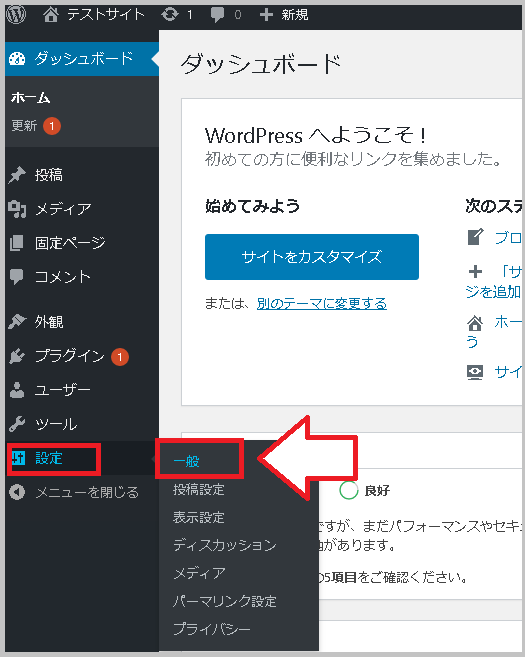
WordPress管理画面を開いて、画面左の「設定」⇒「一般」をクリックします。

WordPressアドレスとサイトアドレスの「http」⇒「https」に変更して、画面下の「変更を保存」ボタンをクリックします。
これでWordPress側のSSL設定は完了です。
手順⑥WordPressのデザインテンプレートのテーマを設定
WordPressはインストールすると初期状態でも無料テーマ(テンプレート)がいくつか入っています。
テーマを変更することでサイトのデザインがガラッと変わるので、好きなテーマに変更してみましょう!
WordPressテーマの変え方
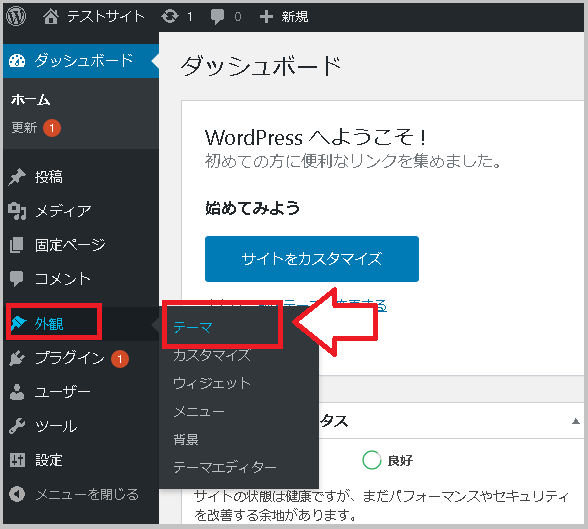
WordPress管理画面を開いて、画面左の「外観」⇒「テーマ」をクリックします。
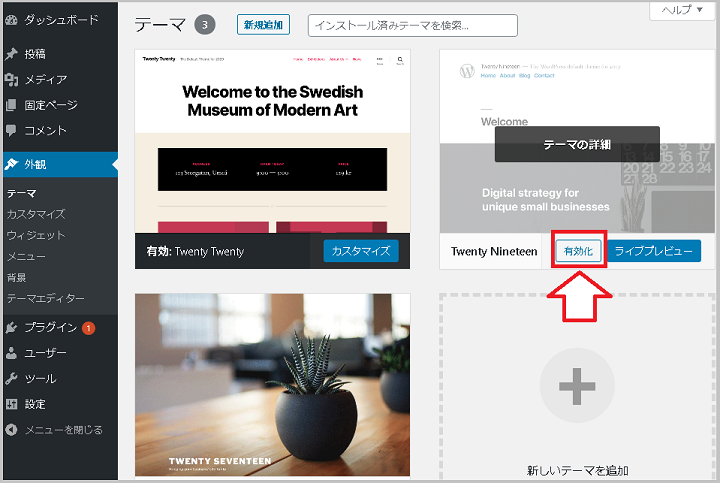
テーマの上にカーソルを移動させると「有効化」ボタンが表示されるのでクリックします。
テーマの変更はこれで完了です。
サイトを表示させてデザインを確認しておきましょう!
WordPressの無料テーマと有料テーマの違いとおすすめ
WordPressのテーマには無料テーマと有料テーマがあります。
有料テーマだと初心者でも見栄えのよいサイトを簡単に作れたり、サポートが手厚いといったメリットがあります。
いえ、特に有料テーマだからアフィリエイトに有利とか不利といったことはありません。
プログラミング経験のある人からすると無料テーマの方がカスタマイズしやすくて良いという人もいます。
- 有料テーマ・・・初心者でも簡単に見栄えのよいサイトが作れる
- 無料テーマ・・・カスタマイズがしやすい
いろいろありますが、有料テーマなら「Wing Affinger5」は操作も簡単でデザイン性能もとても良いのでおすすめです。
無料テーマだと、Affingerの無料版である「Stiner8」とかもおすすめです。
ちなみにStingerは私が一番最初に使っていたテーマで、Stingerで作った1記事だけのサイトで月15万円くらいまで稼ぎました。
無料テーマだから稼げないということはないので、ある程度慣れてきてから有料テーマを検討すれば大丈夫です。
アフィリエイトの始め方まとめ
ここまで本当にお疲れさまでした。
これでWordPressを使って記事を投稿していく環境が整いました。
この先の流れは、ASPから紹介する商品を選んで記事を書いていきます。
しかし、ASPによってはサイト審査が必要なところもあるので現時点で利用できるASPは限られています。
現時点で登録できるおすすめのASPは「A8.net 」です。
」です。
A8.netは国内最大級のASPで、ほぼすべてのアフィリエイターが利用していると言っても過言ではないASPです。
A8.netは記事の投稿されていないサイトでも審査で通過するので、まずはA8.netをつかってアフィリエイトを開始しましょう!
-
A8.netの登録方法!アフィリエイト初心者用に図解入りで解説!
続きを見る